階層化フォーム (Kaiso)
Excel VBA プロジェクトを解析し、プロシージャ・宣言メンバーの階層・参照関係を可視化する VSTO アドイン
v3.1.0.57⚠ STEP 1(初回の PC のみ): 証明書の登録
本アドインは現在 自己署名証明書 で署名されています。そのため初めて使う PC では、
先に証明書を登録しておかないと、インストール時に
System.Security.SecurityException(配置マニフェストの証明書が信頼されていません)
が出て インストールできません。
下のバッチをダウンロードしてダブルクリックするだけで、自動で証明書が登録されます(管理者権限は不要)。
install_cert.cmdをダウンロード → ダブルクリックで実行- 「セキュリティの警告 — 開いているファイル」が出たら 「実行」 をクリック
- 「セキュリティ警告(証明書ストア)」が出たら 「はい」 をクリック
- 黒い画面に
Done.と表示されたら登録完了。任意のキーで閉じる
※ 検証後にこの証明書を削除したい場合は
uninstall_cert.cmd をダウンロードして実行してください。
※ 手作業で登録したい場合は IkiKaiso.cer をダウンロードし、
証明書ウィザードで「現在のユーザー」→「信頼されたルート証明機関」と
「信頼された発行元」の両方にインポートしてください。
STEP 2: アドインのインストール
- ページ上部の 「setup.exe をダウンロード」 ボタンをクリック
- ダウンロードした
setup.exeを実行 - SmartScreen 警告が出たら 「詳細情報」→「実行」 をクリック
- 必須コンポーネント (.NET Framework 4.8 / VSTO Runtime) が未インストールなら自動で導入されます
- インストール確認ダイアログで 「インストール」 をクリック
(STEP 1 で証明書を登録済みなら、これでインストールが完了します) - Excel を起動 → リボンの 「開発」 タブの右端に 「階層化フォーム」 グループが表示されれば完了 (「開発」タブが非表示の場合は、Excel → オプション → リボンのユーザー設定 で「開発」にチェックを入れてください)
Excel → ファイル → オプション → トラスト センター → トラスト センターの設定 → マクロの設定 タブで
「VBA プロジェクト オブジェクト モデルへのアクセスを信頼する」 にチェックを入れてください。
使い方
- Excel リボンの 「開発」 タブ → 「階層化フォーム」 グループの 「フォームを開く」 ボタンをクリック
- 解析画面 (タスクペイン、フローティング表示) が起動
- 「読み込み / 更新」 で開いているブックの VBA プロジェクトを解析
- プロジェクト / モジュール / 宣言メンバー / プロシージャ一覧 + 階層ビュー + コードビューが表示される
主な機能
- プロシージャ・宣言メンバーの参照関係を階層ビューで可視化
- 外部参照プロシージャ・宣言メンバーの一括コピー (参照解除支援)
- VBE エディタへのジャンプ (TreeView ダブルクリック)
- コード検索 + ハイライト表示
- IDE 風レイアウト (ペイン分離 / フローティング / レイアウト保存)
動作要件
| 項目 | 要件 |
|---|---|
| OS | Windows 10 / 11 |
| Excel | 2016 以降 (Office 365 含む) — 32bit / 64bit いずれも可 |
| .NET Framework | 4.8 (Windows 10 1903+ / Windows 11 は標準搭載) |
| VSTO Runtime | Visual Studio 2010 Tools for Office Runtime (未導入時は setup.exe が自動インストール) |
更新
自動更新
新バージョンがリリースされると、Excel 起動のたびに更新ダイアログが表示されます。 「OK」を押すと更新が適用されます。
手動更新
すぐに最新版を取りたい場合は、Excel リボンの 「開発」 タブ → 「階層化フォーム」 グループの 「更新確認」 ボタンをクリックしてください。 VSTO インストーラが起動し、新版があれば更新、なければ「既にインストール済み」と表示されます。 更新後は Excel の再起動が必要です。
アンインストール
① アドイン本体の削除
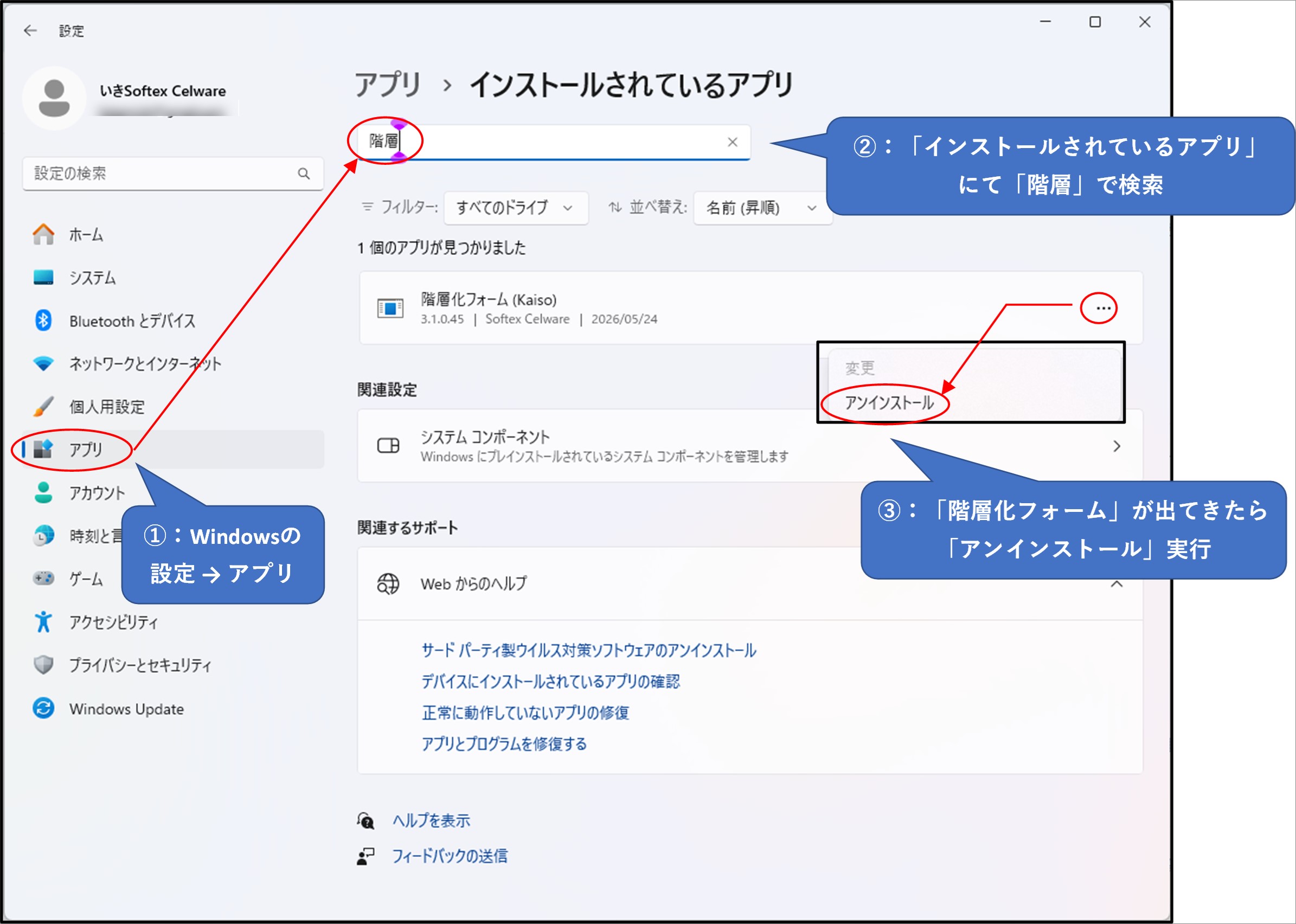
Windows の 設定 → アプリ → インストールされているアプリ で 「階層化フォーム (Kaiso)」を検索し、…(三点メニュー)→ アンインストール を選択してください。 複数エントリが表示される場合は全て削除してください(インストール元の異なるエントリが残っていると、再インストール時に衝突します)。
② 証明書の削除 (任意)
STEP 1 で登録した自己署名証明書も削除したい場合は、次のいずれかの方法で削除します。 アドインを再インストールする予定があるなら、証明書は残しておいて構いません。
方法 A: バッチで自動削除 (推奨)
uninstall_cert.cmdをダウンロード → ダブルクリックで実行- 「セキュリティの警告」が出たら 「実行」 をクリック
- 黒い画面に
Done.と表示されたら削除完了
方法 B: 手作業で削除
- Win + R キーを押し、
certmgr.mscと入力して OK - 左ペインの 「信頼されたルート証明機関」 → 「証明書」 を開く
- 右ペインから 「IkiKaiso」 (発行先 / 発行者ともに IkiKaiso) を探して右クリック → 「削除」
- 同じく 「信頼された発行元」 → 「証明書」 の中の 「IkiKaiso」 も削除
- certmgr.msc を閉じて完了
※ どちらの方法でも管理者権限は不要です(現在のユーザーストアからの削除のため)。
トラブルシュート
| 症状 | 対処 |
|---|---|
| 「開発」タブに「階層化フォーム」グループが出ない | ① Excel → オプション → リボンのユーザー設定 で「開発」タブが有効か確認。 ② Excel → オプション → アドイン → 管理: 使用できないアイテム で IkiKaiso を有効化。または管理: COM アドイン で IkiKaiso にチェック |
| 「VBA プロジェクトモデルへのアクセスは信頼されていません」エラー | 上記の Excel 信頼設定が未設定。設定後 Excel 再起動 |
| 「発行元を確認できません」警告 | 自己署名証明書のため正常。「インストール」で進めて OK |
| SmartScreen 警告 | 「詳細情報」→「実行」で進めて OK |
| 自動更新が来ない | Excel を再起動 / リボンの「更新確認」ボタンで手動チェック / 本ページにアクセス可能なネットワーク環境か確認 |